

つくば電気管理事務所では
電気管理技術者として
保安管理業務に従事する傍ら、
関連副業として
”計器校正試験業務”を行っています。

この業務に限ってのことではないですが、
改善したい悩みがあります。
それは、作成書類データの誤記載です。
測定器の校正試験を行った場合、
試験そのものと同じくらい神経を使うのが
書類の作成です。
「校正証明書」
「トレーサビリティー体系図」
「校正試験成績書」のデータを自作し、
打ち間違いや記載ミスがないか
目視で厳重にチェックしているつもりですが、
どれだけ気をつけていても
見逃しを完全に防ぐのは難しいと感じています。
お客様からご指摘をいただくたびに
申し訳なさを感じると同時に、
【個人の注意力(目視)だけに頼るチェック体制】の限界を実感しています。
こういうことはAIが得意!
昨今、
AIを使って何かの答えを聞いたり、
業務支援ツールの作成を行ってきた経験から、
 自分
自分AIに書類データを送れば、修正点を示してもらえるのでは?
と、閃きました。
「計器校正試験成績書(Excel)データチェック」を行う手順
というわけで、
日頃よく使用しているGoogle Geminiを使い、
順を追って設定していきます。
AIへの指示文をAIに作ってもらう
まずは必要なことをAIに質問し、
「計器校正試験成績書(Excel)データチェック」用の指示文を考えてもらいます。
自分測定器の計器校正を請け負っており、その成績書を作成してお客様に提出しています。
成績書作成で一部誤字脱字や、判定基準(下限から上限の範囲)内に数値が定まっているか、小数点が誤ったところに入っているなどのミスを起こすことがあります。
そのチェックをGeminiに行ってもらいたいと考えています。エクセルで作ってPDFにしてお客様に送っていますが、まずGeminiに添付して確認してもらいたい場合、エクセルファイルのままでいいか、PDF化したものでないとダメかを教えてください。
やりたいことを提案し、
疑問が湧くたびに
壁打ちしてつぶしていきます。
プロンプト(指示文)の作成と調整
エクセルファイルを直接Geminiに貼り付けて
チェックができることを確認できたので、
定型プロンプト(指示文)を作成してもらい、
実際にエクセルを貼り付けて
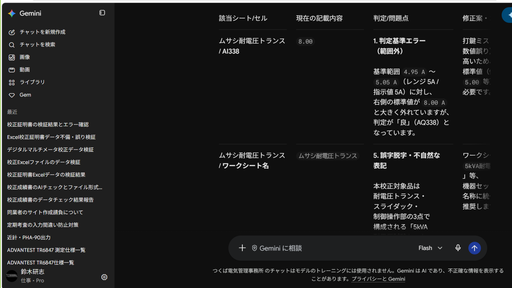
修正箇所を指示してもらいます。
その結果から,
さらに不足しているルールを
プロンプトへ追加してもらい、
より完成度の高いプロンプトに
仕上げてもらいました。
このデータチェックは今後頻繁に使うので、
「Gems」という設定を行います。
Gems(ジェム)とは、
同じ指示を毎回入力しなくても、
ボタンひとつで
その仕事をしてくれる相棒を作っておける機能です。
完成したプロンプトをGemの設定に入れ、
タイトル【計器校正試験成績書(Excelデータ)チェック】をつければ
設定完了です。
これで都度Gemsを呼び出せば、
毎回エクセルファイルを貼り付けるだけで
データチェックを行えるためかなり便利です。
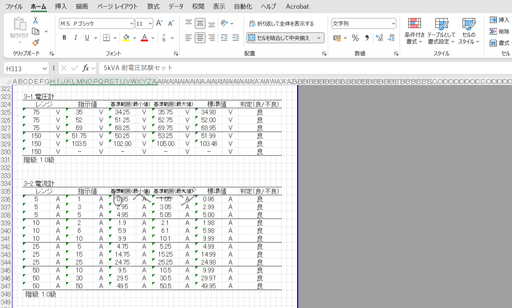
※お客様の社名、機器のシリアル番号、個人名などの機密情報が含まれる場合は、AIに添付する前にダミー情報に置き換えるか、貴社のセキュリティ規程に従って運用してください。
なお当方は、Google Workspace契約により情報が外部で利用されないよう対策しています。
細かいところまで修正ができるようになりました
誤字脱字と動作範囲の判定はもちろん、
確度に対する
動作範囲計算間違いも検出してくれますし、
細かなところでは
- 「形式」と「型式」の漢字間違い指摘
- 長音記号「ー」とハイフン・マイナス記号「-」の混在
- カンマ「,」と小数点「.」の誤記
まで拾ってくれます。
間違いがほぼゼロになりました。
もうAIデータチェックを使わずにはいられません。
プロンプト特別公開
添付した校正成績書(Excel)のデータをチェックし、不備や誤りの疑いがある箇所を報告してください。
【チェックルール】
1. 判定基準のチェック(動的列の比較)
– 「基準範囲(最小値)」〜「基準範囲(最大値)」の範囲内に数値が収まっているか確認してください。
– 比較対象とする数値は、項目名(「指示値」「標準値」など)に関わらず、必ず「基準範囲(最大値)」の「右隣(右側)にある数値」としてください。
2. SI接頭語(単位換算)を加味した判定
– 基準範囲の単位と、右側の数値に付いている単位のSI接頭語(m, k, M, µなど)が異なる場合は、単位換算を行った上で数値が範囲内にあるかを正しく判定してください。
例:基準範囲が「1.000 V 〜 1.050 V」で、測定値が「1020 mV (=1.020 V)」の場合は「範囲内(正常)」と判定。
3. 校正有効期限の未来日付チェック
– 「校正有効期限」に記載されている年月(または年月日)が、現在(現在年月)よりも過去や現在になっている場合は、誤り(期限切れ・記入ミス)として検出してください。必ず未来の年月になっている必要があります。
4. 小数点・桁数の誤りチェック
– 小数点の打ち間違い(桁数が周囲や規定と大きく異なる、異常な倍率になっている)がないか確認してください。
5. 誤字脱字チェック
– 機器名、型式、校正項目などの記述に誤字脱字や不自然な表記がないか確認してください。
6. ページ間ヘッダー情報(年月日・室温・湿度)の一致確認
– 全シート(または全ページ)に記載されている「年月日」「室温」「湿度」を抽出し、すべてのページで表記が完全に一致しているか確認してください。一致しないページがあれば指摘してください。
【出力形式】
問題が見つかった場合は、以下の形式で一覧表示してください。問題がない場合は「問題なし」と報告してください。
| 該当シート/セル | 現在の記載内容 | 判定/問題点 | 修正案・コメント |
|—|—|—|—|
完全自動化にしない理由
AIエージェントを使用すれば、
修正点を検出し
エクセルファイルの改修まで
自動で行わせることもできると思いますが、
完全自動化はしないことにしています。
AIにファイル自体を修正してもらって完成させてしまうと、
きっと自分でチェックしなくなると思います。
ですので、
AIには修正箇所を示してもらうだけとし、
自分で見て修正することでダブルチェックとします。
同じことをほかの書類でも
まだ試していませんが、
年次点検報告書や竣工検査報告書などでも
上記プロンプト内の
「計器校正試験成績書」や「校正成績書」の文字を
「試験データ」等に変更すれば、
同じように書類データのチェックに使えるかと思います。
使用して何かが足りなかったり
余計なチェックが入るようであれば、
そのことをAIに伝えて
プロンプトを改良していけば
使い勝手と精度が上がるはずです。


 ポチップ
ポチップ
コメント