


既設現場受託後の図面整備や
PAS交換工事前に電気工事会社から
 電工さん
電工さん電力会社に提出する必要があるので単結を下さい
と言われてたときなど
何を使って作図するかでお悩みだったり、
わざわざCADなどの
専用ソフトを立ち上げて作図するのを
手間に感じたことはありませんか?
そこで今回、ブラウザ上で
サクッと単線結線図(スケルトン)を作図できる
Web版 単線結線図エディタ「タンケツくん」を
生成AI「Google Gemini」で
コーディングし開発、公開しました!
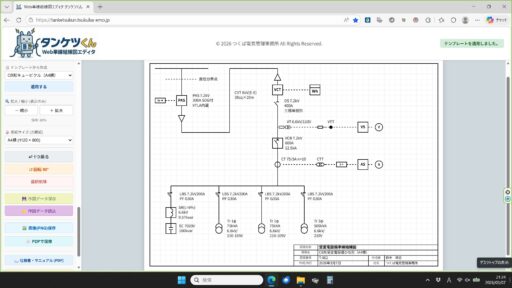
(場所)
つくば電気管理事務所→技術保管庫→単線結線図エディタ「タンケツくん」

日々の業務はもちろん、
電気管理技術者向けの講習会などでも
手軽に使えるツールを目指して作りました。
面倒なインストールは一切不要で、
今すぐご利用いただけます。



✨ このツールの特徴
- ブラウザだけで完結: PCのWebブラウザがあればどこでも動きます。インストール不要なので、パソコンを入れ替えても安心。(Microsoft Edgeでのみ確認、mac、Chromebook、android未確認)スマホでも使用できますが画面サイズに難あり。iOSでは作図データ保存、呼び込み操作にクセがありますが使用可能。
- 直感的なドラッグ&ドロップ: パレットから機器シンボルを引っ張ってくるだけで配置完了!
- JIS規格準拠のシンボル: 保護継電器や計器類など、実務で使うJISシンボルを網羅しています。
(シンボルは一部簡略化したものもあります) - 便利なテンプレート機能: 「PF-S形」や「CB形」など、よくあるキュービクルの構成をワンクリックで呼び出せます。
- 選べる出力形式: 作成した図面はPNG画像やPDFとして保存可能。報告書への添付も簡単です。
📖 使い方マニュアル
基本的な操作はとてもシンプルです。以下の手順に沿って、実際に触ってみてください!
1. 用紙サイズとテンプレートを選ぶ
まずは左側のメニューから、ベースとなる用紙サイズ(A4縦・A4横・A3横)を選びます。 ゼロから白紙で作ることもできますが、「📑 テンプレートから作成」のプルダウンから「PF-S形A4縦」、「CB形A4横」、「CB形A3横」のどれかを選んで「適用する」ボタンを押すと、ベースとなる図面が一瞬で読み込まれます。あとは現場に合わせて機器の削除や追加、名称や容量を修正するだけで完成です!
2. 機器・配線を配置する
左側の「機器・スイッチ」パレットから、使いたいシンボルを右側のキャンバス(方眼紙)に向かってドラッグ&ドロップします。 配置したシンボルは、マス目(グリッド)にピタッと自動で吸着するので、簡単に綺麗なレイアウトが作れます。配線(横・縦)も同様に配置し、端を引っ張ることで長さを調整できます。
3. テキスト・図面枠の編集
図面右下にある「図面枠」の文字(図面名称、現場名など)は、クリックするとそのまま直接文字入力が可能です。「T(テキスト)」アイコンを使って、図面内の任意の場所に機器名称や容量などのテキストを追加することもできます。
4. 便利な編集機能
- 移動: 配置した機器をクリックしたまま動かします。
- 回転: 機器を選択し、右メニューの「↺ 回転 90°」ボタンを押すと向きが変わります。
- 削除: 不要な機器を選択して「選択削除」ボタン、またはキーボードの Delete / Backspace キーで消去できます。
- やり直し: 間違えてしまっても「↩ 1つ戻る」ボタン(または Ctrl + Z)で一つ前の状態に戻せます。
5. データの保存とエクスポート
図面が完成したら、用途に合わせて出力しましょう。
- 💾 作図データ保存: 「また後で編集したい」「似た現場で使い回したい」という場合はこちら。現在の状態を専用の「.jsonファイル」としてパソコンに保存します。次回使うときは「📂 作図データ読込」からそのファイルを選ぶだけで、前回の状態が完全に復元されます。保存したデータは、すぐに現場別フォルダに移動させるか現場名入りファイルに名称変更しておくと後でわかりやすいです。
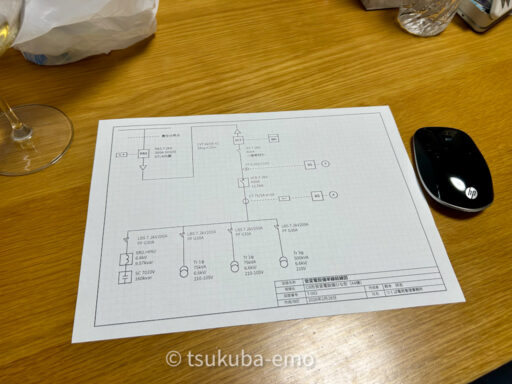
- 🖼️ 画像(PNG)保存 / 📄 PDFで保存: 報告書や資料に貼り付けたり、そのまま書類として使用するための完成データとしてダウンロードします。
最後に
ぜひ日々の業務の
効率化にお役立ていただき、
「操作感」や
「こんな機能があったらいいな」などの
ご意見があれば、
ぜひコメントでお知らせください。
最近のコード開発では
無償のGoogle Geminiに力不足を感じ、
Google AI Pro のサブスクを契約して
パワーアップしています。
「タンケツくん」を
今後も使いたいと思っていただけた方は、
システム維持のため
投げ銭でのご支援をよろしくお願いします。
コメント
コメント一覧 (3件)
単結くん使ってみました。
雛形機能を使うと超短時間で単線結線図が作れるのがめちゃくちゃ良いです!
単線結線図を作る機会がそんなにないですが、作る機会があるときは必ずこれを使おうと思いました!
あと、もし可能であればですが、いろいろな要素を動かすときに、かなり大きい単位(方眼紙1個分)でしか動かせないので、例えばCtrlキーを押しながらだともっと細かい単位で動かせたりすると、ありがたいです。
あと、画像で保存すると200kBくらいなのに、PDFで保存すると14MBくらいになるのは謎だと思いました。画像で保存したものを自分でPDF化すればいいので全然修正して頂かなくて大丈夫ですが、ちょっと気になったので報告致します。
投げ銭で応援したい気持ちは全然あるのですが、ワークショップを準備中とのことですので、そちらに参加するために取っておこうと思います。
今後とも宜しくお願い致します。
baldさん>
タンケツくんのご使用と
コメント、ご指摘ありがとうございます。
>いろいろな要素を動かすときに、かなり大きい単位(方眼紙1個分)でしか動かせないので、例えばCtrlキーを押しながらだともっと細かい単位で動かせたりすると、ありがたいです。
・現在安定した動作を維持できているので、動作に関してはいじらないことにしています。
>画像で保存すると200kBくらいなのに、PDFで保存すると14MBくらいになるのは謎だと思いました。画像で保存したものを自分でPDF化すればいいので全然修正して頂かなくて大丈夫ですが、ちょっと気になったので報告致します。
・これに関しては確かに重すぎましたが気が付いておりませんでした。1MB以下で保存できるよう改良しましたのでお暇なときに試していただけると幸いです。
ワークショップに関しては
本業との兼ね合い上
なかなか始められないのが現状です。
いずれアナウンスさせていただきたいと思っておりますので
その際はぜひご参加をお待ちしております。
PDFの対応ありがとうございます!
細かい単位の動作に関して、さっき使ったときは微妙に線がずれたので、細かい単位で動作できるようになったらと思ったのですが、今使ってみたら線ずれないので大丈夫そうです。失礼致しました。
ワークショップ楽しみにしてます!