


報告書用写真台帳の作成をラクするため、
使いたい複数の画像を1つのフォルダに詰めて
Pythonプログラムを走らせると
エクセルの写真台帳が出来上がる、という仕組みを
AIに作ってもらい個人的に使用しています。
 自分
自分これも、みんなに使ってもらえるWebツールに落とし込んでみよう
と思い、
Cursorを活用して完成させたのが、
今回のツールです。
目次
Excel / PDF 写真台帳ジェネレーター
公開場所

(公開場所)つくば電気管理事務所→技術保管庫→Excel / PDF写真台帳ジェネレーター
使い方
- 「件名」(初期値)、「現場名」、「テーマ」、「無題」から選び、必要なら文字を入れます。
- 写真を追加します。ファイル選択、ドラッグ&ドロップ、貼り付け(Ctrl+V)が使えます。
- 順番は ↑↓ またはドラッグで変え、不要な写真は削除、備考があれば入力します。
- 表紙が要るときは、出力の前にある「表紙を作る」にチェックします。日付と作成者が出るので、必要なら入れます。
- 「写真台帳を出力する」を押し、表示されたボタンで
写真台帳.xlsxと写真台帳.pdfを保存します。
なお、
アップロードされた画像や
生成されたExcel / PDFファイルは、
作業終了後に削除される仕組みになっており、
個人情報や施設情報の保護にも配慮しています。
セキュリティ対策としてマクロは非搭載
私が普段PCで使っている、
Pythonプログラムで作成される写真台帳ファイルには
マクロが組み込まれています(.xlsm)
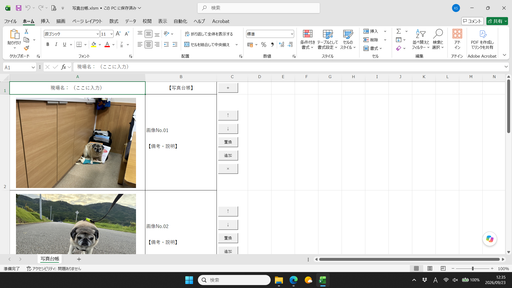
マクロにより、
画像枠の追加・置換、順序変更、画像枠の削除を行うボタンが配置されているため、
ファイル生成後でも簡単な操作で修正を可能にしています。
一方、
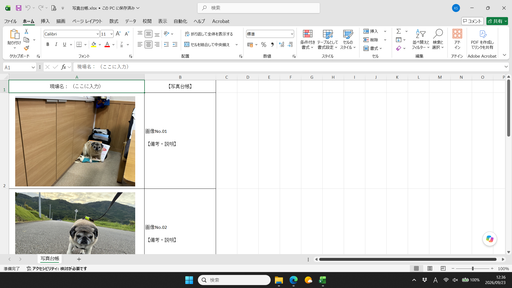
Excel写真台帳ジェネレーターで
出力されるのは、
マクロを含まない
通常のExcelファイル(.xlsx)です。
これは、
コンピューターウイルス等の
深刻なセキュリティリスクを回避するための措置であり、
Webサイト上でマクロ付きファイル
(Excelの「.xlsm」やWordの「.docm」など)を
公開・設置したり、ダウンロードさせたりしないことは、
Webツール開発における重要なマナーです。
そのため、
ダウンロード後の修正や変更は手動で行っていただく必要があります。
今後も思いついたら
積極的にアイディアを形にしていきたいと思います!

マイクロソフト
¥21,300 (2026/09/23 13:11時点 | Amazon調べ)

 ポチップ
ポチップ
コメント